



Общие сведения
Делать "снимки экрана" или как их чаще называют "скриншоты" (от англ. screenshot) в Windows 7 стало проще и быстрее.
Скриншоты сейчас используются повсеместно, например, для оформления тем на различных сайтах и форумах, или чтобы выложить в сети изображение окна с какой-либо ошибкой, или для оформления статей, инструкций и т.д. и т.п.
Чтобы сделать скриншот понятнее, необходимо отрезать всё лишнее (оставив одно окно, например) и выделить цветом нужный элемент. В этом нам поможет приложение Ножницы (Snipping Tool) - удобнейшая функция Windows 7.
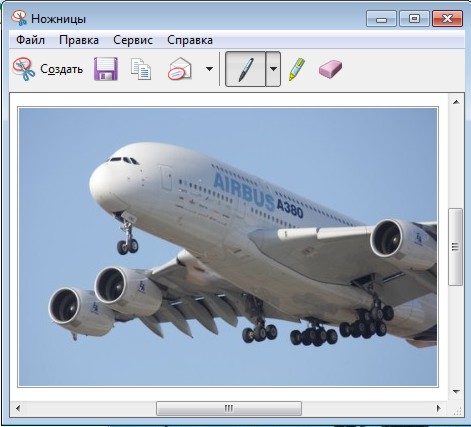
Ножницы доступны пользователям Windows 7 следующих версий:
- Домашняя расширенная (Home Premium)
- Профессиональная (Professional)
- Максимальная (Ultimate)
Для пользователей других версий, в сети есть много альтернатив, в том числе и бесплатных.
Запуск приложения
Для запуска приложения нажмите:
Пуск ---> Все программы ---> Стандартные ---> Ножницы
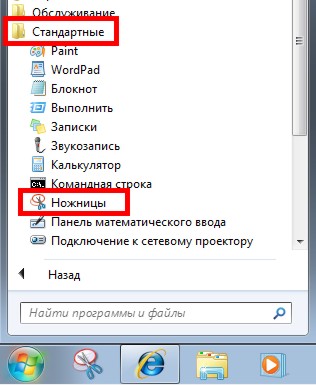
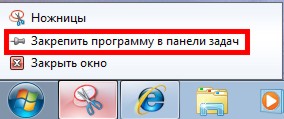
Для удобства последующих запусков Вы можете закрепить значок приложения в панели задач, для этого, нажмите правой клавишей мыши по значку открытого приложения и выберите:
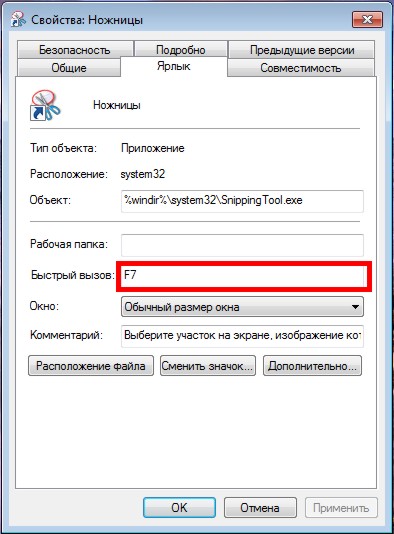
Также можно назначить "горячую клавишу" для вызова приложения, нажмите:
Пуск ---> Все программы ---> Стандартные ---> правой клавишей мыши кликните по "Ножницам" ---> Свойства ---> поставьте курсор в поле "Быстрый вызов" и нажмите ту клавишу (или комбинацию клавиш), которую необходимо использовать для быстрого вызова.
Вырезаем нужный фрагмент
Можно сделать снимок:
- всего экрана
- отдельного окна или элемента, например, кнопки "Пуск", всей панели инструментов или отдельного гаджета
- элемента прямоугольной или произвольной формы.
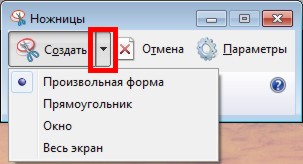
Чтобы сделать снимок меню, которое автоматически сворачивается, например меню "Пуск" - используйте следующий алгоритм:
- Запустите приложение "Ножницы".
- Нажмите клавишу "Esc".
- Откройте нужное меню.
- Нажмите "Ctrl+Print Screen (Prt Scr)".
- Щелкните по стрелке рядом с кнопкой "Создать", выберите нужный параметр в списке и выделите нужную область.
На данном этапе вырезанный фрагмент копируется в буфер обмена и окно разметки.
Редактирование и сохранение результата
С помощью пера и маркера, в окне разметки, Вы можете добавить необходимые примечания.
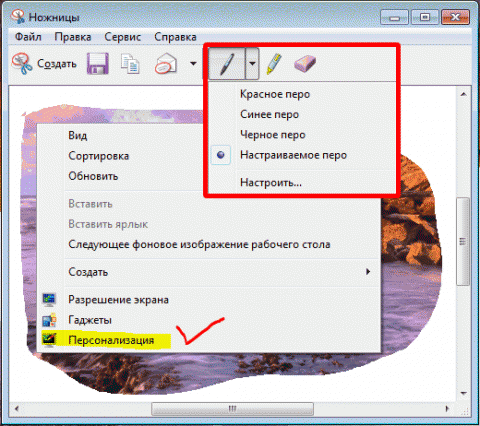
Далее, результат можно сохранить в форматах: *.png, *.gif, *.jpg или *.mht (MHTML), скопировать в буфер обмена или отправить по электронной почте.
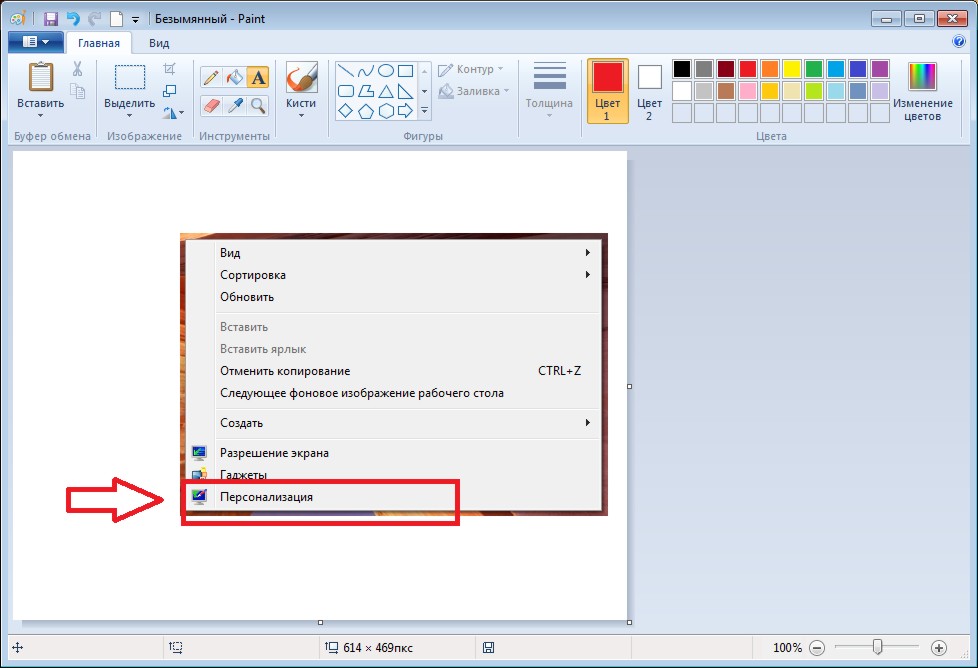
Также можно просто закрыть окно разметки и продолжить редактирование в графическом редакторе, например во встроенном редакторе Paint (Пуск ---> Все программы ---> Стандартные ---> Paint), он был полностью переработан и стал гораздо удобнее:
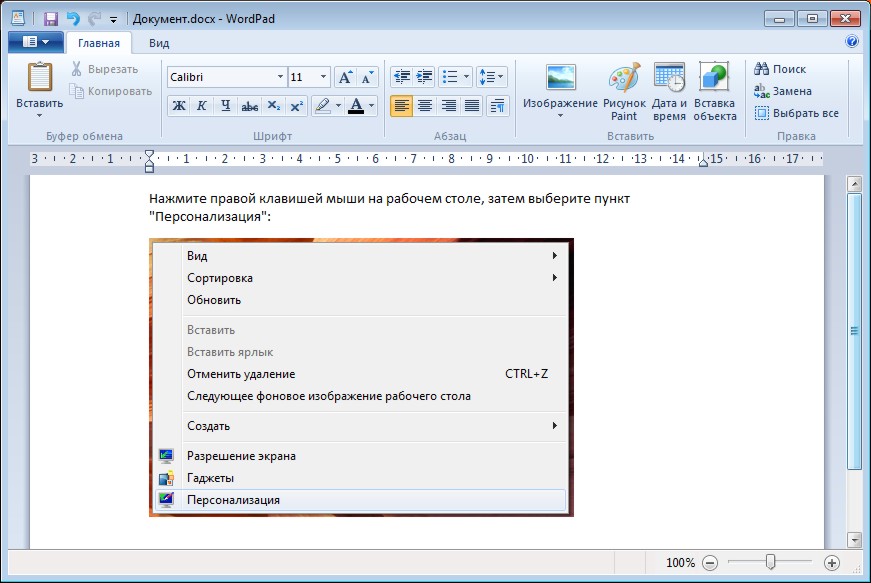
Или во встроенном редакторе WordPad (Пуск ---> Все программы ---> Стандартные ---> WordPad), который также был переработан и теперь поддерживает, среди прочего, сохранение в формате *.docx (Microsoft Word 2007).
Настройки приложения
Настройками приложение не перегружено, но необходимые параметры указать возможно:
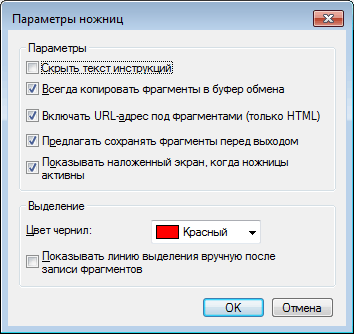
Остановлюсь лишь на двух из них, думаю, что остальные понятны и без пояснений.
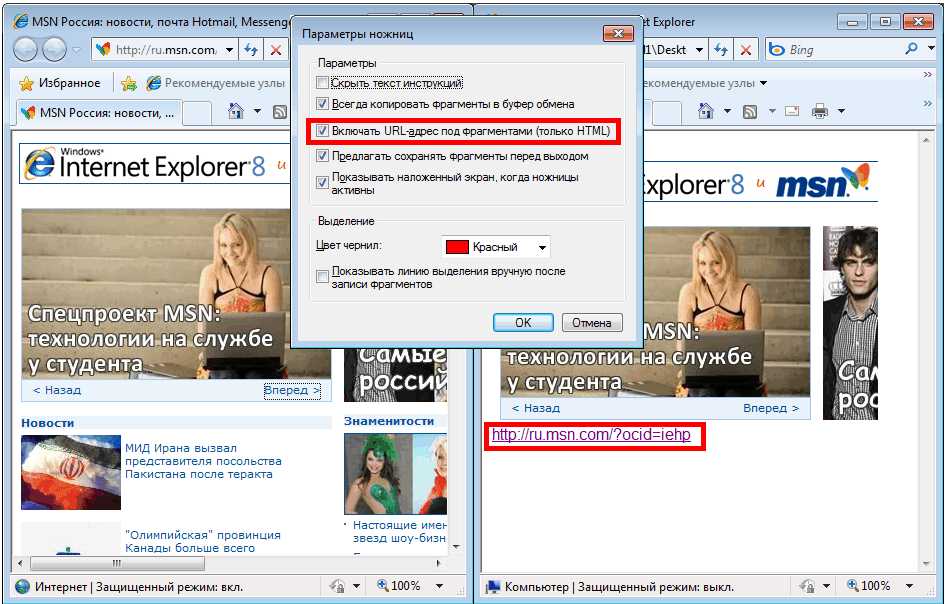
При вырезании части страницы из Internet Explorer и последующем сохранении в формате *.mht (MHTML) автоматически под изображением создаётся ссылка на страницу, откуда этот фрагмент был вырезан, этот параметр можно отключить или включить:
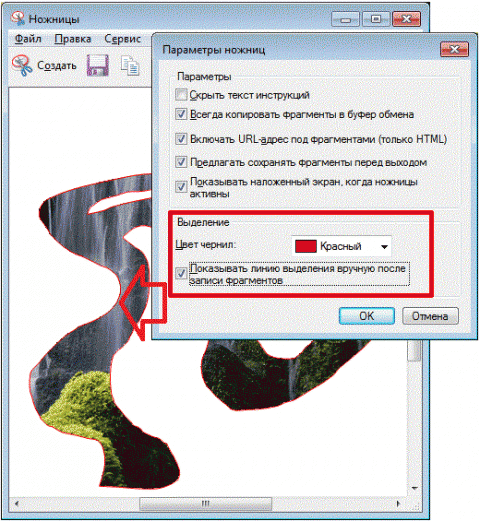
Параметр "Выделение" устанавливает цвет контура фрагмента или отключает его:
Приятного использования!